





Hướng dẫn thực hiện thủ tục hành chính Cấp mới Giấy chứng nhận đủ điều kiện về an ninh, trật tự trên VNeID

1. Mục đích: Công dân thực hiện thủ tục, đề nghị cấp mới giấy chứng nhận đủ điều kiện về an ninh, trật tự, phục vụ hoạt động kinh doanh các ngành, nghề đầu tư kinh doanh có điều kiện. Chức năng này giúp cá nhân, tổ chức nộp hồ sơ và thực hiện thủ tục trực tuyến thuận tiện, giảm thời gian và chi phí thực hiện thủ tục hành chính.
2. Phân quyền:
- Người đại diện theo pháp luật của tổ chức hoặc thành viên nằm trong danh sách người đại diện của tổ chức được phân quyền sẽ có quyền sử dụng chức năng.
3. Điều kiện:
- Tài khoản công dân của người thực hiện là tài khoản định danh điện tử mức độ 2 và đang hoạt động.
- Tổ chức phải ở trạng thái đang hoạt động và không có yêu cầu thay đổi người đại diện.
4. Cách thực hiện
Bước 1: Truy cập vào tài khoản định danh tổ chức
Công dân đăng nhập ứng dụng VNeID, tại màn hình trang chủ tài khoản định danh điện tử mức 2 nhấn Định danh tổ chức à Nhấn chọn tổ chức cần thực hiện
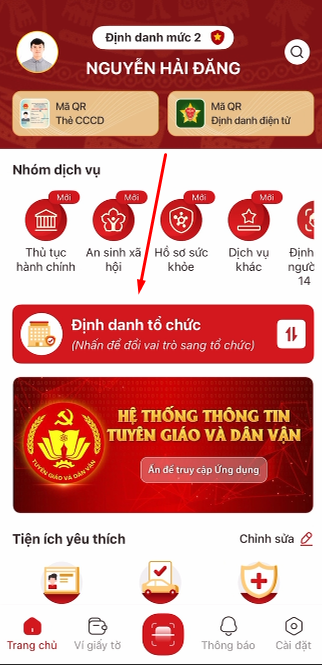 | 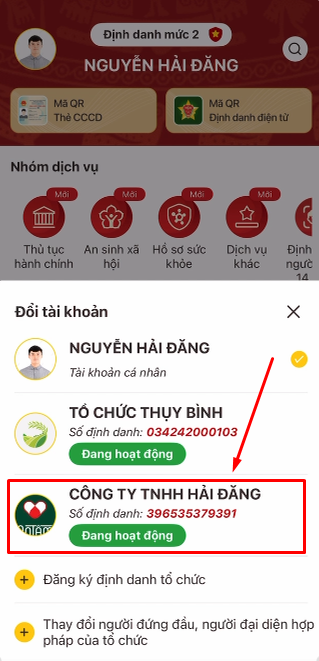 |
Hình 1 Màn hình chọn tổ chức
Bước 2: Chọn chức năng
Tại màn trang chủ định danh tổ chức, chọn chức năng Dịch vụ công tổ chức
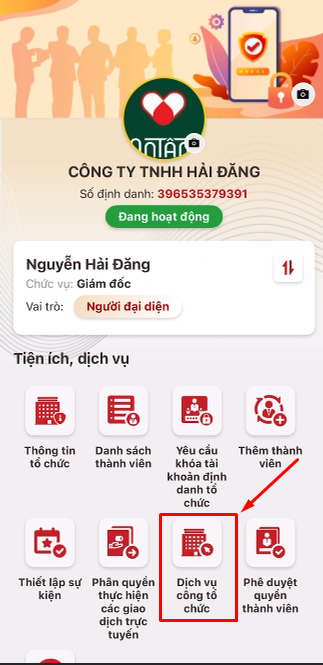 |
Hình 2 Màn hình chọn chức năng Dịch vụ công tổ chức
à Hệ thống hiển thị danh sách các chức năng dịch vụ công tổ chức
Tại danh sách các dịch vụ công, chọn cấp mới Giấy chứng nhận đủ điều kiện về ANTT
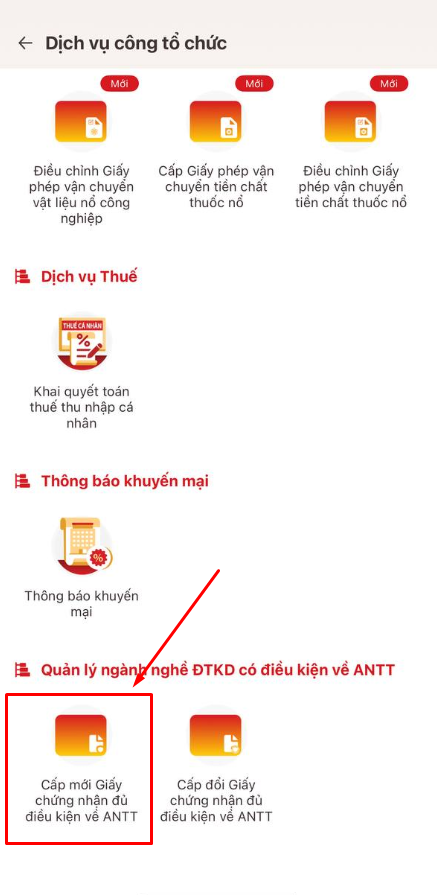 Hình 3 Màn hình danh sách chức năng dịch vụ công tổ chức |
à Hệ thống hiển thị màn hình chức năng Cấp mới Giấy chứng nhận đủ điều kiện ANTT
Bước 3: Tạo yêu cầu cấp đổi giấy chứng nhận đủ điều kiện ANTT
Tại màn chức năng nhấn chọn Tạo mới yêu cầu
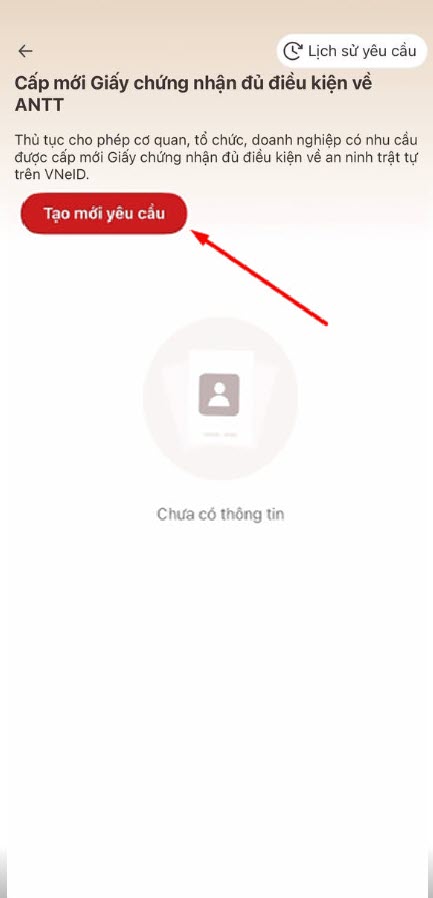 |
Hình 4 Màn hình chức năng chọn tạo mới yêu cầu
à Hệ thống hiển thị màn hình tạo yêu cầu cấp đổi giấy chứng nhận đủ điều kiện ANTT
Bước 4: Chọn đối tượng yêu cầu cấp đổi giấy chứng nhận đủ điều kiện ANTT
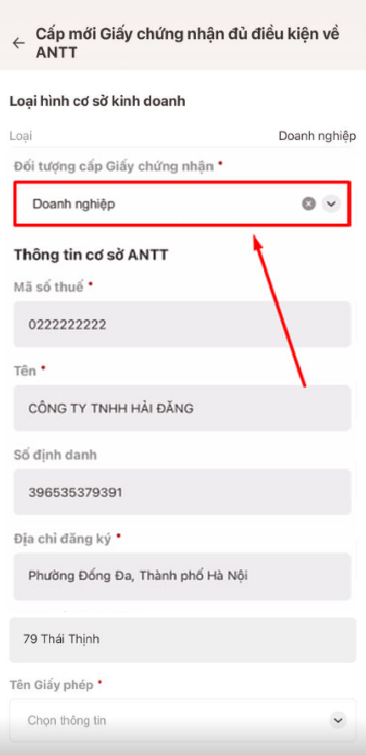 Hình 5 Màn hình chức năng cấp đổi, chọn đối tượng cấp giấy chứng nhận |
Chọn đối tượng cấp Giấy chứng nhận à Hệ thống hiển thị giao diện các bước tiếp theo tương ứng với loại hình cơ sở cần cấp giấy
Lưu ý: Trường hợp cấp đổi từ hồ sơ cấp mới đã được duyệt trước đó, công dân chọn từ danh sách hồ sơ đã xử lý xong.
Bước 5: Nhập thông tin giấy tờ
Tại giao diện màn hình cấp đổi giấy chứng nhận đủ điều kiện về ANTT, thực hiện hoàn thành nhập các thông tin thành phần giấy tờ
- Giao diện nhập thông tin giấy tờ trường hợp tổ chức là doanh nghiệp tạo yêu cầu cấp đổi cho chính mình.
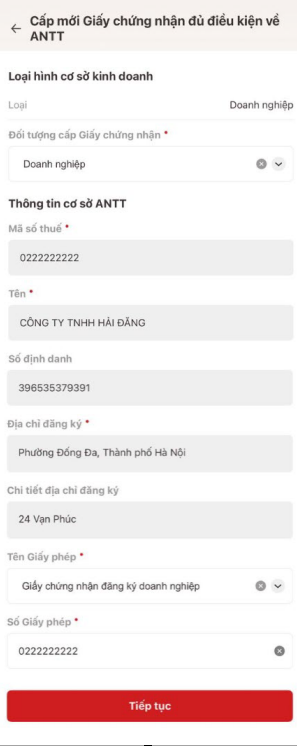 | 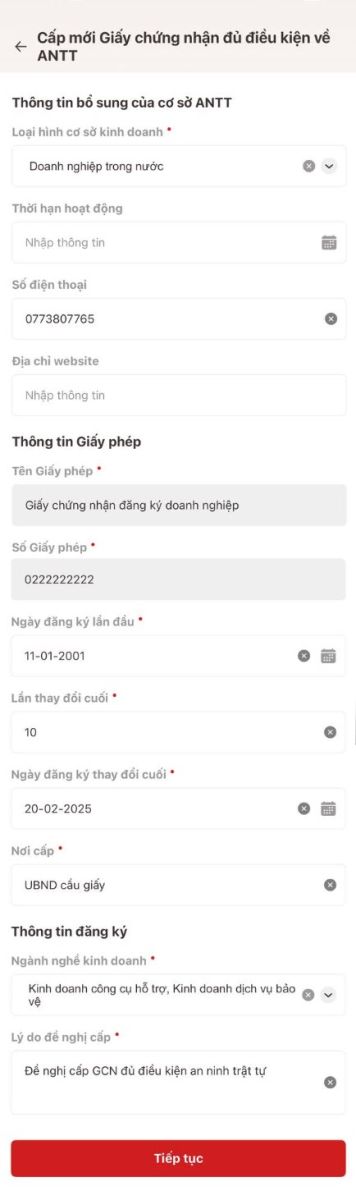 |
Hình 6 Màn hình giao diện nhập giấy tờ trường hợp cấp đổi cho doanh nghiệp
- Trường hợp Doanh nghiệp tự xin cấp mới GCN, hệ thống tự động điền các thông tin về tổ chức à Công dân chọn những thông tin còn thiếu, trong đó các thông tin có đánh dấu sao đỏ là bắt buộc
+ Chọn ngành nghề kinh doanh đăng ký giấy phép an ninh an toàn
- Chọn/ nhập các thông tin bổ sung của doanh nghiệp
+ Chọn loại hình cơ sở kinh doanh
+ Nhập các thông tin hợp lệ ở phần thông tin giấy phép, trong đó các trường có đánh dấu sao đỏ là bắt buộc
- Giao diện nhập thông tin giấy tờ trường hợp tổ chức là doanh nghiệp tạo yêu cầu cấp đổi cho địa điểm kinh doanh của mình.
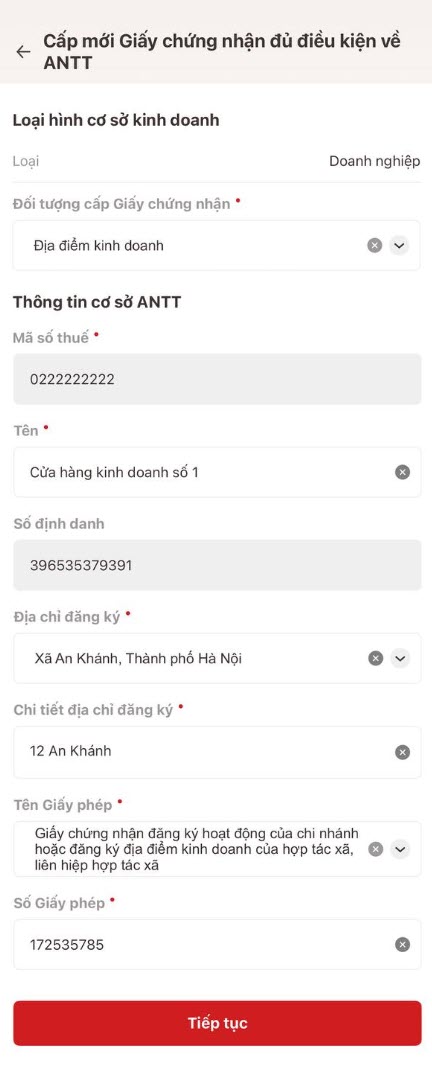 | 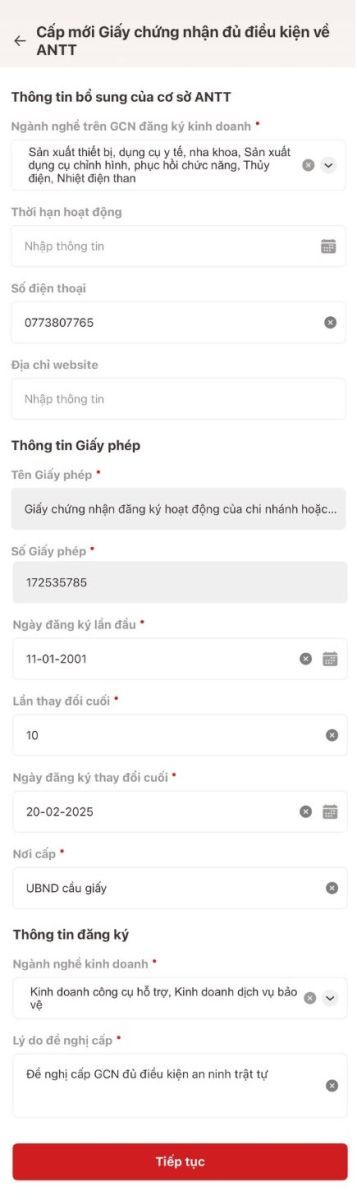 | 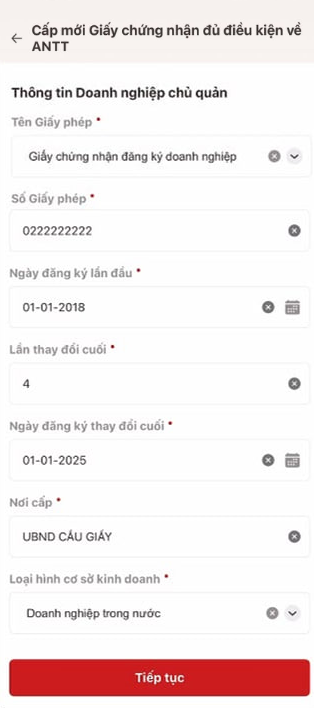 |
Hình 7 Màn hình nhập thông tin giấy tờ trường hợp cấp địa điểm kinh doanh của doanh nghiệp
- Trường hợp Doanh nghiệp xin cấp giấy cho địa điểm kinh doanh của mình: Công dân nhập thông tin địa điểm kinh doanh
+ Nhập tên địa điểm kinh doanh cần cấp giấy
+ Nhập địa chỉ đăng ký địa điểm kinh doanh trên giấy phép
+ Chọn giấy phép, nhập số giấy phép tương ứng của địa điểm kinh doanh
+ Chọn/nhập các thông tin bổ sung của cơ sở cần cấp giấy, các trường thông tin có đánh dấu sao đỏ là bắt buộc.
+ Bổ sung thông tin ngành nghề trên giấy phép kinh doanh của địa điểm
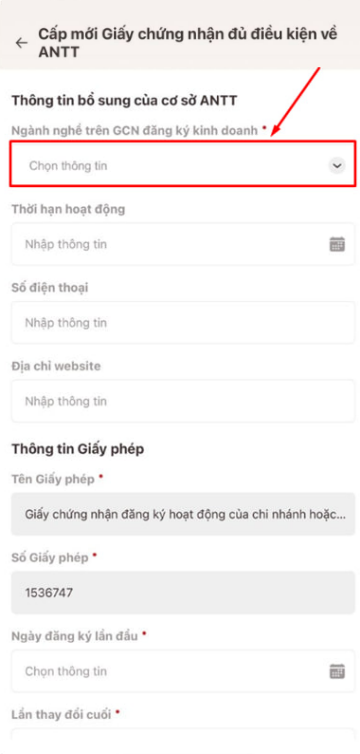 | 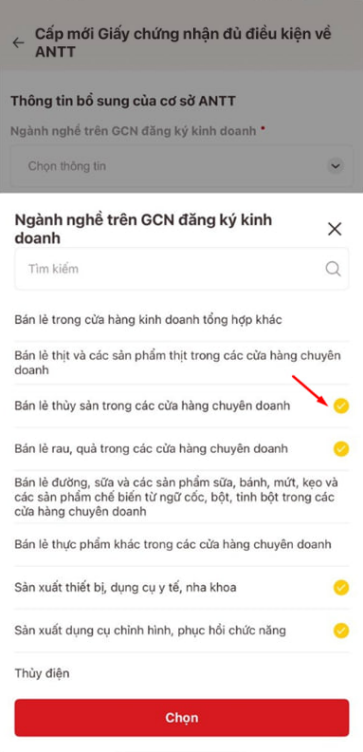 |
Hình 8 Màn hình chọn ngàng nghề trên GCN đăng ký kinh doanh
+ Chọn các ngành nghề kinh doanh đăng ký cấp giấy phép đủ điều kiện an ninh, trật tự: Tại khối thông tin đăng ký nhấn vào trường thông tin Ngành nghề kinh doanh à Tích chọn vào các ngành nghề cần đăng ký
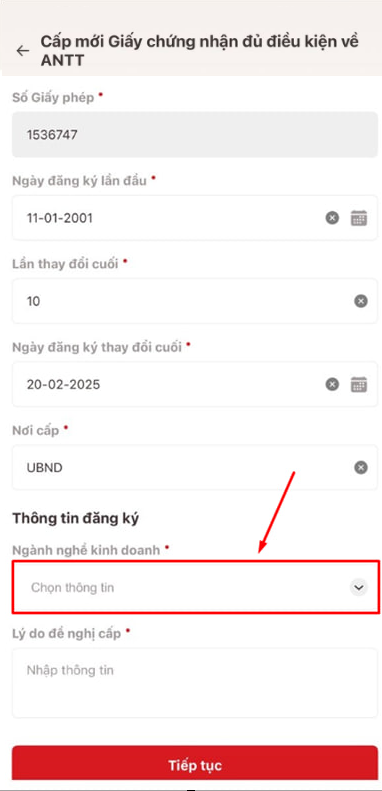 | 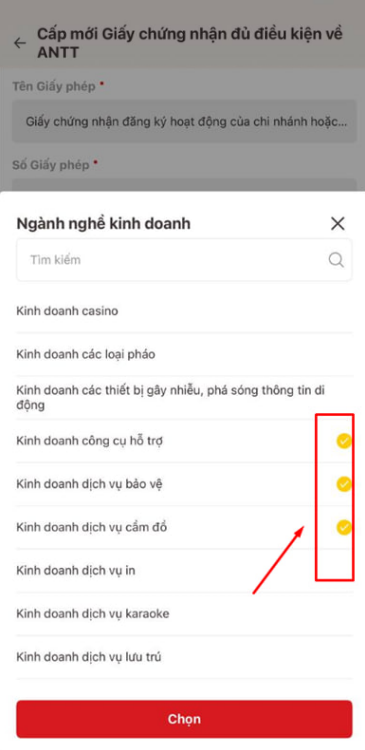 |
Hình 9 Màn hình chọn ngành nghề kinh doanh đăng ký an ninh trật tự
- Nhập thông tin giấy tờ bổ sung của doanh nghiệp chủ quản
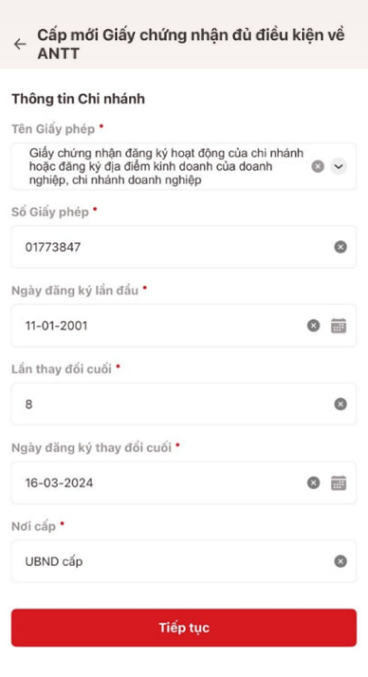
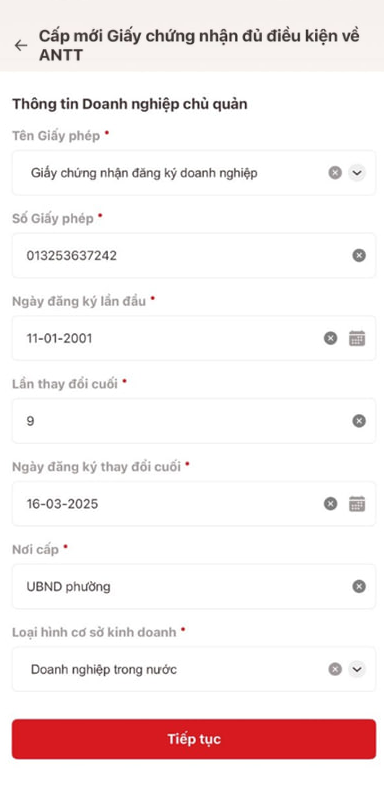
- Giao diện nhập thông tin giấy tờ trường hợp tổ chức là chi nhánh tạo yêu cầu cấp đổi cho chính mình.
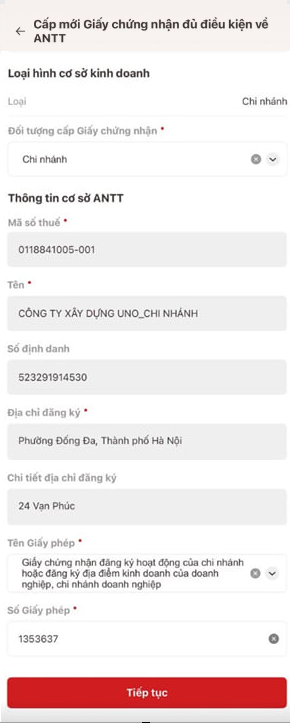 | 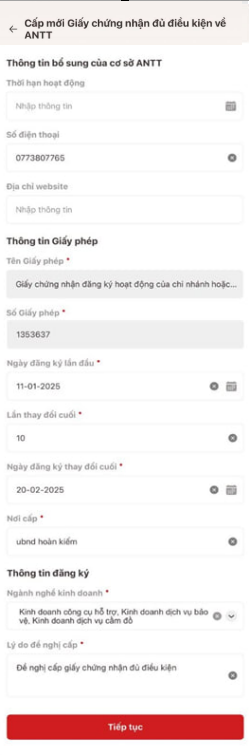 | 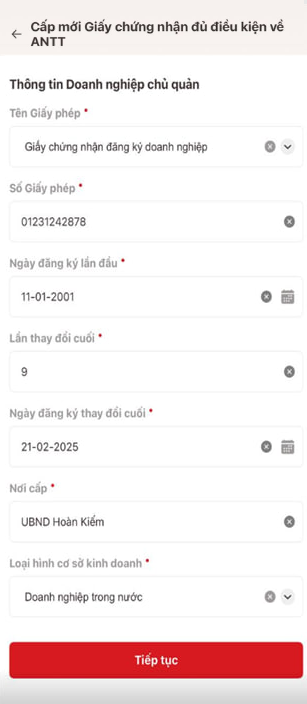 |
Hình 10 Màn hình nhập thông tin giấy tờ trường hợp cấp cho chi nhánh
- Trường hợp Chi nhánh tự xin cấp giấy chứng nhận, hệ thống tự động điền các thông tin về tổ chức à Công dân nhập những thông tin còn thiếu, trong đó các thông tin có đánh dấu sao đỏ là bắt buộc
- Chọn/ nhập các thông tin bổ sung của chi nhánh
+ Nhập các thông tin hợp lệ ở phần thông tin giấy phép, trong đó các trường có đánh dấu sao đỏ là bắt buộc
- Chọn/ nhập các thông tin bổ sung của doanh nghiệp chủ quản
+ Nhập các thông tin hợp lệ ở phần thông tin giấy phép, trong đó các trường có đánh dấu sao đỏ là bắt buộc
- Giao diện nhập thông tin giấy tờ tường hợp tổ chức là chi nhánh tạo yêu cầu cấp đổi cho địa điểm kinh doanh của mình.
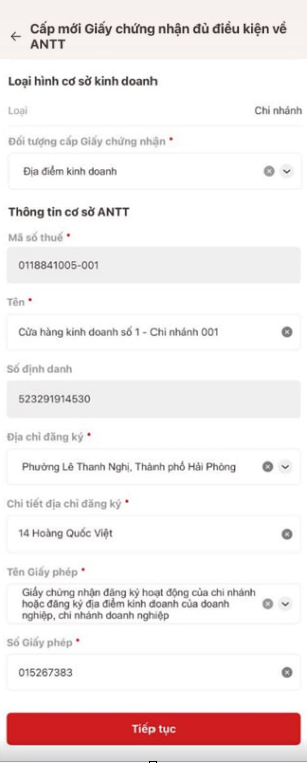 | 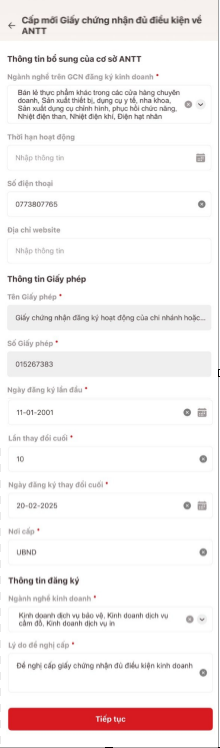 |
 |  |
Hình 11 Màn hình nhập thông tin giấy phép trường hợp cấp giấy cho địa điểm kinh doanh của chi nhánh
- Trường hợp Chi nhánh xin cấp giấy cho địa điểm kinh doanh của mình: Công dân nhập thông tin địa điểm kinh doanh
+ Nhập tên địa điểm kinh doanh cần cấp giấy
+ Nhập địa chỉ đăng ký địa điểm kinh doanh trên giấy phép
+ Chọn giấy phép, nhập số giấy phép tương ứng của địa điểm kinh doanh
+ Chọn/nhập các thông tin bổ sung của cơ sở cần cấp giấy, các trường thông tin có đánh dấu sao đỏ là bắt buộc.
+ Bổ sung thông tin ngành nghề trên giấy phép kinh doanh của địa điểm
+ Chọn các ngành nghề kinh doanh đăng ký cấp giấy phép đủ điều kiện an ninh, trật tự: Tại khối thông tin đăng ký nhấn vào trường thông tin Ngành nghề kinh doanh à Tích chọn vào các ngành nghề cần đăng ký
à Nhấn Tiếp tục để hoàn thành các bước tiếp theo
Bước 6: Chọn cơ quan thực hiện
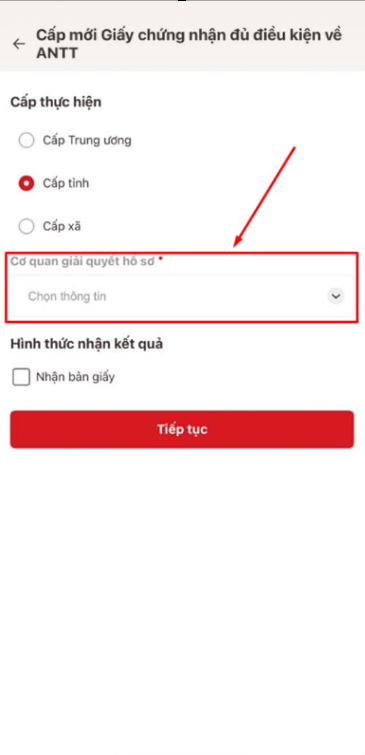
Tại phần thông tin Cấp thực hiện, chọn cấp thực hiệnà Nhấn vào cơ quan giải quyết hồ sơ để chọn cơ quan giải quyết hồ sơ tương ứng
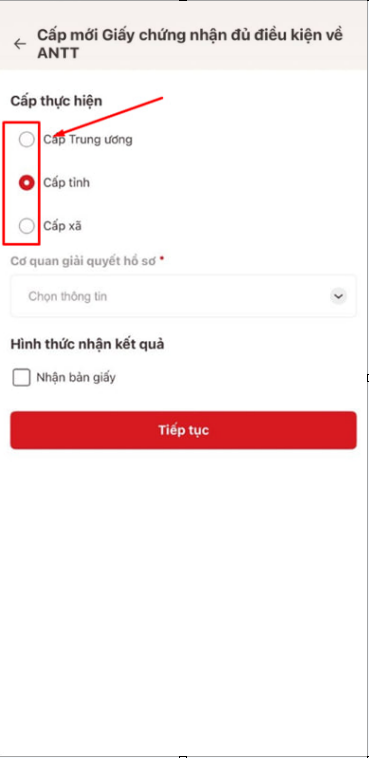 |  |
Hình 12 Màn hình chọn cấp thực hiện giải quyết hồ sơ
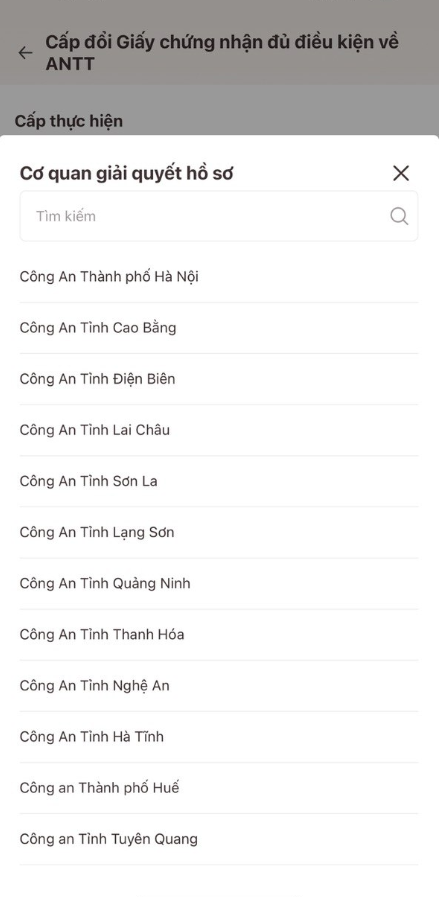 Hình 13 Màn hình chọn cơ quan giải quyết cấp tỉnh | 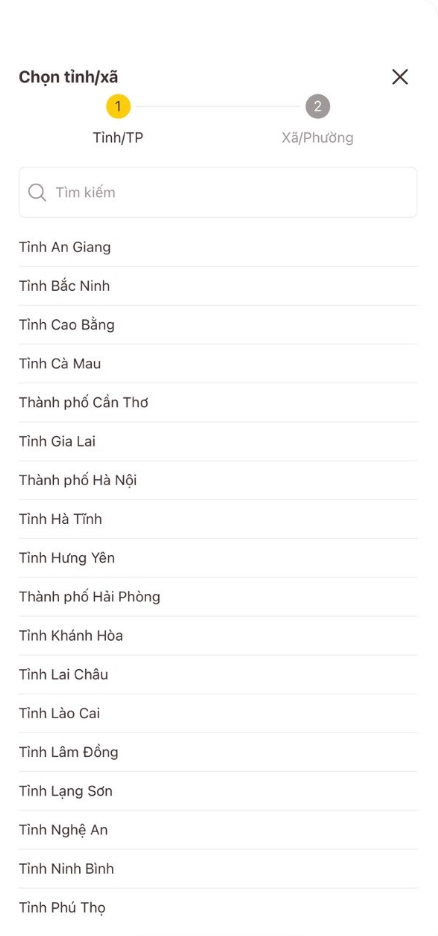 Hình 14 Màn hình chọn cơ quan giải quyết hồ sơ cấp xã |
Bước 7: Chọn hình thức nhận kết quả
Tại khối thông tin Hình thức nhận kết quả , trường hợp công dân muốn nhận bản giấy tích chọn vào Nhận bản giấy
à Hệ thống hiển thị phương thức nhận bản giấy àCông dân tích chọn vào phương thức mong muốn.
Lưu ý: Trường hợp không tích chọn nhận bản giấy, tổ chức sẽ chỉ nhận được GCN bản điện tử đi kèm với hồ sơ được phê duyệt
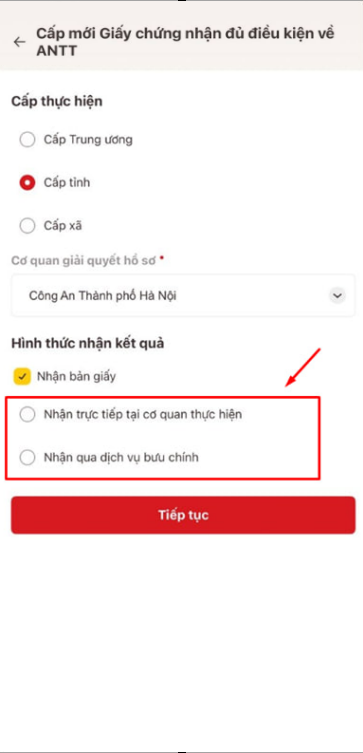 Hình 15 Màn hình hình thức nhận kết quả chọn nhận bản giấy |
- Trường hợp chọn trực tiếp tại cơ quan thực hiện à Công dân tới trực tiếp cơ quan giải quyết hồ sơ để nhận bản giấy khi hồ sơ đã xử lý xong ( ở trạng thái đã trả kết quả)
- Trường hợp chọn nhận qua dịch vụ bưu chính à Hệ thống hiển thị giao diện nhập thông tin nhận kết quả theo đường bưu chính
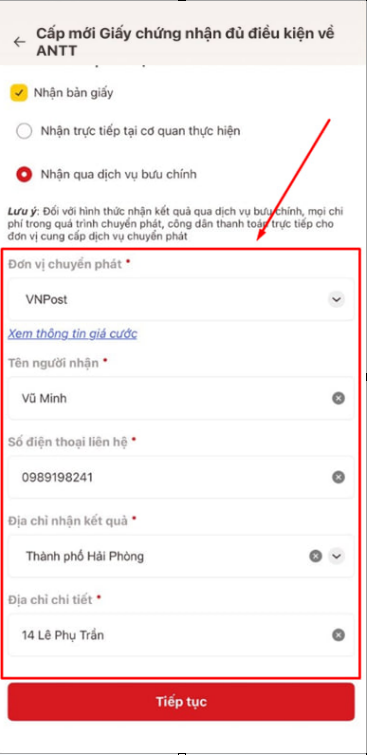 Hình 16 Màn hình chọn hình thức nhận qua dịch vụ bưu chính |
+ Chọn đơn vị chuyển phát
+ Nhập thông tin người nhận, bao gồm: Tên người nhận, số điện thoại và địa chỉ chi tiết nhận kết quả
- Nhấn Tiếp tục để hoàn thành bước tiếp theo
Bước 8: Xác nhận thông tin hồ sơ
Tại màn xác nhận thông tin hồ sơ, công dân thực hiện
- Kiểm tra các thông tin đã nhập
- Tích chọn vào Khai thác thông tin kết quả LLTP trên VNeID, để khai thác thông tin lý lịch tư pháp của công dân trên VNeID.
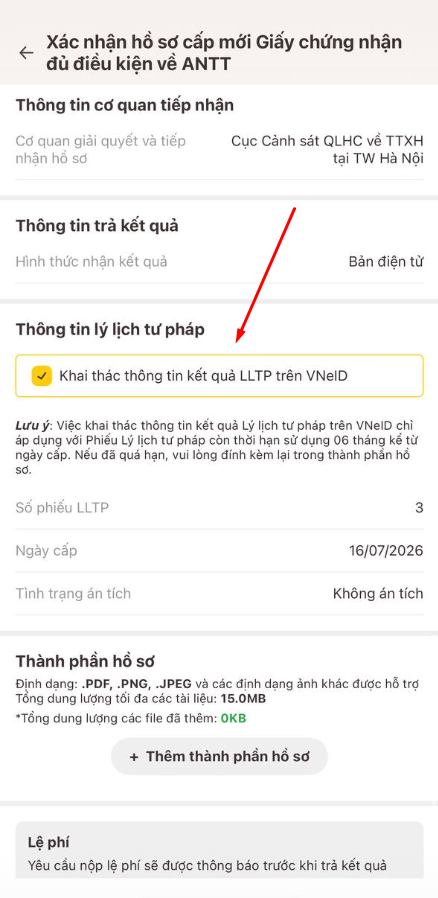 Hình 17 Màn hình chọn khai thác thông tin kết quả LLTP trên VNeID |
- Thêm thành phần hồ sơ: Gắn ảnh, file giấy tờ chứng minh đi kèm với hồ sơ
+ Công dân chọn Thêm thành phần hồ sơ à Hệ thống hiển thị giao diện chọn thêm thành phần hồ sơ à Công dân chọn Loại giấy tờ à Thêm ảnh/ file giấy tờ
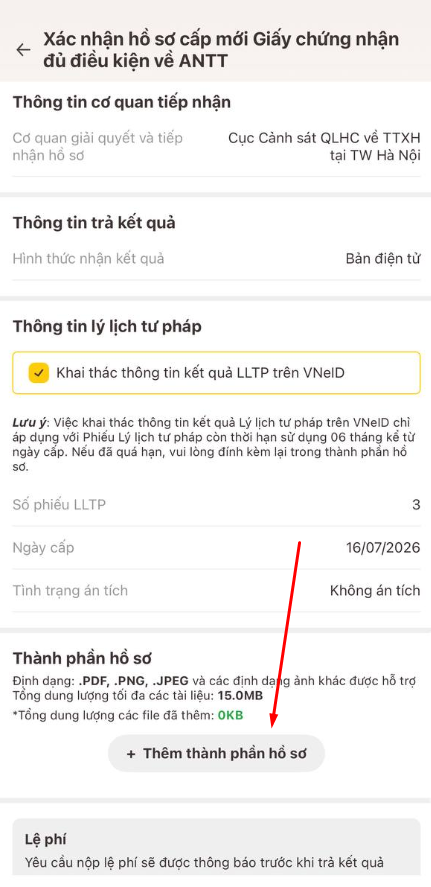 | 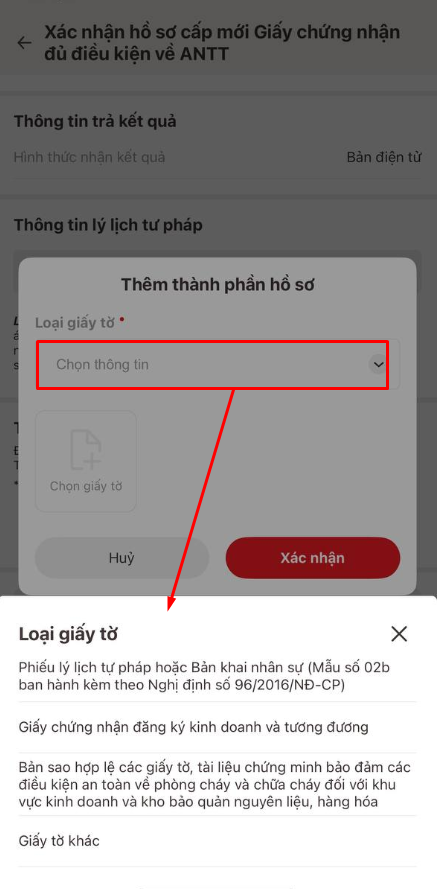 |
Hình 18 Màn hình chọn loại giấy tờ để thêm thành phần hồ sơ
- Tích Tôi xác nhận các thông tin trên là đúng và muốn xin cấp đổi giấy chứng nhận đủ điều kiện về ANTT
- Nhấn Xác nhận, để xác nhận thông tin và gửi hồ sơ
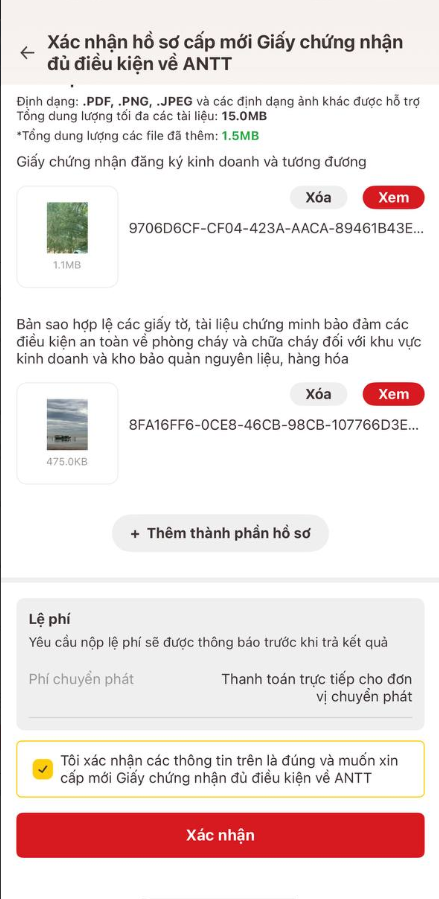 Hình 19 Màn hình Xác nhận thông tin hồ sơ, chọn gửi hồ sơ |
Bước 9: Gửi hồ sơ thành công
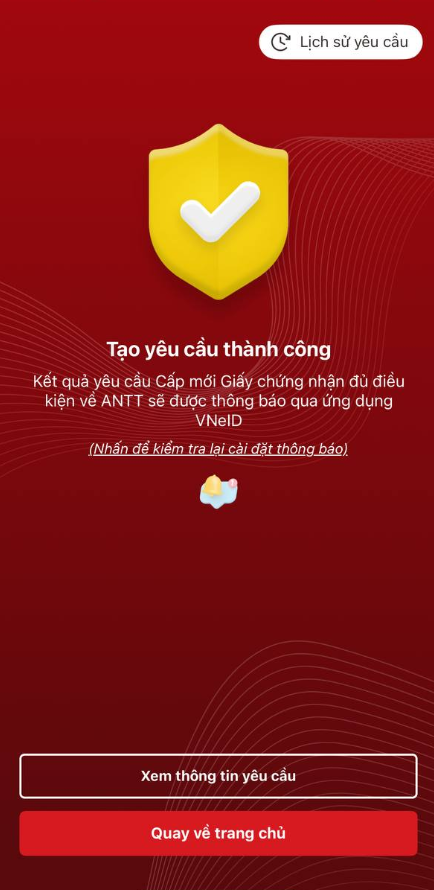 Hình 20 Màn gửi yêu cầu thành công |
- Nhấn Xem thông tin yêu cầu , để xem chi tiết yêu cầu vừa tạo
- Nhấn Quay về trang chủ, để quay lại trang chủ định danh tổ chức
Sau khi công dân gửi yêu cầu thành công, hệ thống sẽ gửi thông tin tới cơ quan giải quyết hồ sơ xem xét và xử lý. Kết quả phê duyệt được cập nhật lên ứng dụng VNeID.