





1. Mục đích: Giúp cơ quan, tổ chức, doanh nghiệp thực hiện đăng ký mẫu con dấu mới để sử dụng cho các hoạt động hành chính, pháp lý và nghiệp vụ liên quan.
2. Phân quyền: Tài khoản định danh điện tử mức 2 đã đăng ký định danh tổ chức loại Không đăng ký kinh doanh, mã số thuế, hợp tác xã và tổ chức Có mã số thuế (không đăng ký kinh doanh)
3. Cách thực hiện
- Bước 1: Truy cập chức năng
Công dân thực hiện đăng nhập tài khoản định danh điện tử mức 2 à Chọn Định danh tổ chức à Chọn tổ chức cần đăng ký con dấu mới à Chọn Dịch vụ công tổ chức à Chọn Đăng ký mẫu con dấu mới
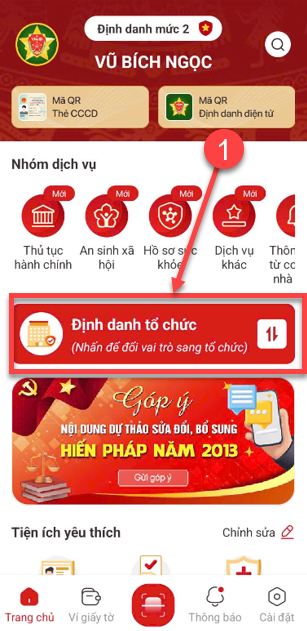 | 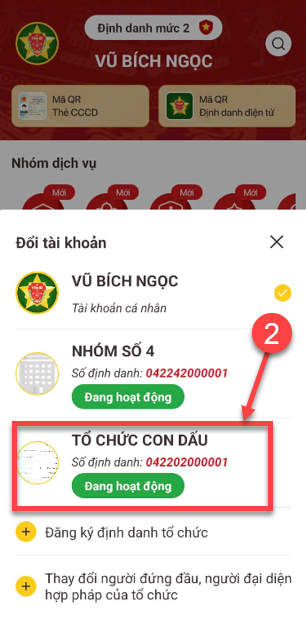 |
Màn chọn Định danh tổ chức | Màn chọn TC đăng ký mẫu con dấu mới |
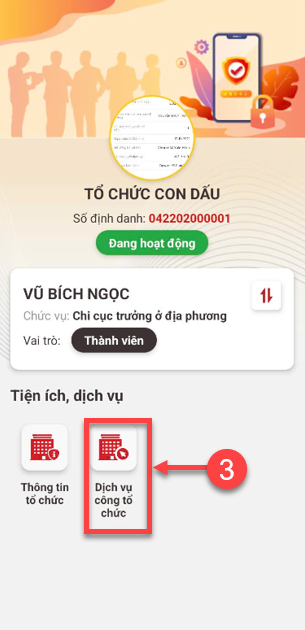 | 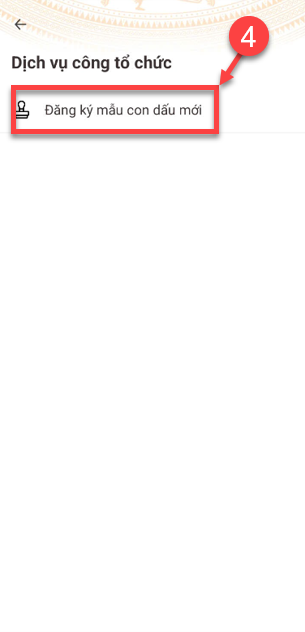 |
Màn chọn Dịch vụ công tổ chức | Màn chọn Đăng ký mẫu con dấu mới |
- Bước 2: Tạo mới con dấu
 |
|
Màn Đăng ký mẫu con dấu mới – Thông tin người yêu cầu, thông tin cơ quan, tổ chức | |
+ Bước 3.1: Công dân kiểm tra thông tin người yêu cầu, thông tin của cơ quan tổ chức
- Chỉnh sửa số điện thoại nếu có thay đổi
- Nhập email (không bắt buộc)
- Số định danh cơ quan, tổ chức cấp trên (không bắt buộc)
- Tên cơ quan, tổ chức cấp trên (không bắt buộc)
- Nhấn Tiếp tục
+ Bước 3.2: Để tạo yêu cầu đăng ký con dấu cho các cơ quan, tổ chức trực thuộc, công dân nhấn Thêm thông tin và nhập các thông tin như mô tả bên dưới. Nếu chỉ đăng ký cho tổ chức, không đăng ký cho đơn vị trực thuộc thì nhấn Tiếp tục (không nhấn Thêm thông tin).
Trường hợp đăng ký con dấu cho đơn vị trực thuộc nhập:
- Số định danh tổ chức
- Tên cơ quan, tổ chức
- Địa chỉ
- Địa chỉ chi tiết
- Số định danh cơ quan, tổ chức cấp trên
- Tên cơ quan, tổ chức cấp trên
- Nhấn nút Lưu
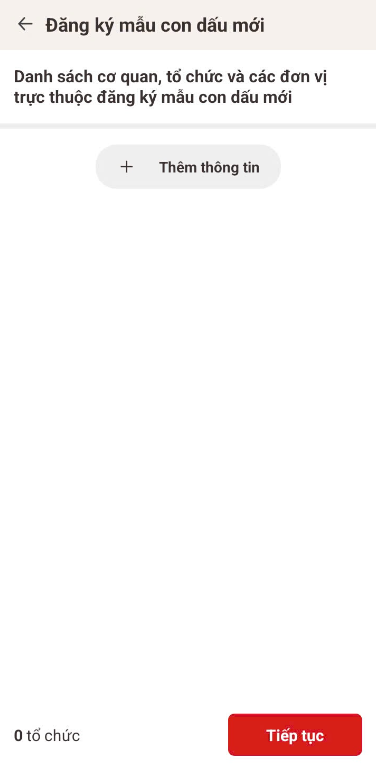 | 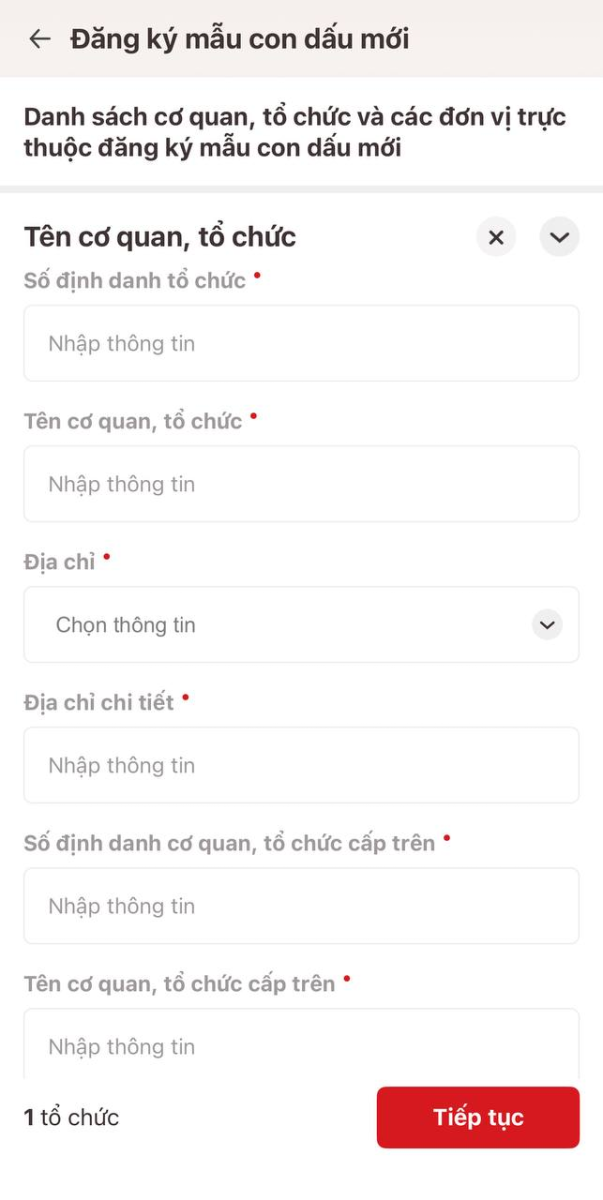 |
Màn Chọn thêm thông tin cơ quan, tổ chức trực thuộc | Màn Nhập thêm thông tin cơ quan, tổ chức trực thuộc |
Lưu ý: Để thêm nhiều cơ quan, tổ chức trực thuộc, công dân nhấn Thêm thông tin để tiếp tục thêm mới
+ Bước 3.3: Nhập cơ quan tiếp nhận hồ sơ, thông tin đăng ký và hình thức nhận kết quả
- Chọn cơ quan giải quyết hồ sơ
- Chọn Loại hình cơ quan, tổ chức
- Chọn Loại hình con dấu
- Chọn Cơ sở sản xuất con dấu
- Chọn Hình thức nhận kết quả
- Nhận trực tiếp tại cơ quan thực hiện
- Nhận qua dịch vụ bưu chính: công dân nhập thêm thông tin các trường: Đơn vị chuyển phát; Tên người nhận; Số điện thoại liên hệ; Địa chỉ nhận kết quả; Chi tiết địa chỉ nhận)
- Nhấn Tiếp tục
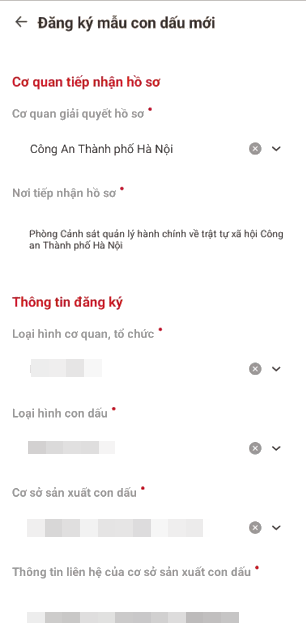 |
Màn Nhập cơ quan tiếp nhận, thông tin đăng ký |
+ Bước 3.4: Công dân kiểm tra xác nhận lại thông tin hồ sơ đăng ký con dấu mới
- Chọn hình thức giấy tờ nếu đính kèm file.
- Chọn file đính kèm (nếu có)
- Nhấn xác nhận “Tôi xác nhận các thông tin trên là đúng và muốn đăng ký mẫu con dấu mới cho cơ quan, tổ chức”
- Nhấn Gửi hồ sơ
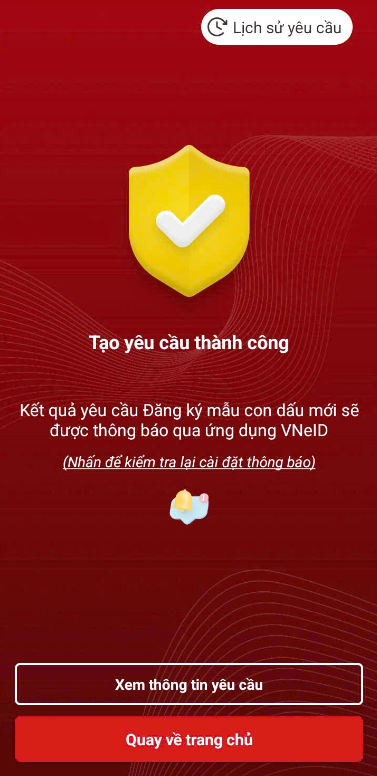 |
Màn tạo yêu cầu thành công |
+ Lưu ý:
- Cơ quan, tổ chức đã có con dấu thì không tạo được hồ sơ đăng ký
- Cơ quan, tổ chức có hồ sơ có trạng thái Ko được tiếp nhận/ Dừng xử lý thì sẽ được tiếp tục tạo hồ sơ mới. Tồn tại các trạng thái hồ sơ khác thì không tạo được hồ sơ mới.
- Bước 4: Xem chi tiết
Tại màn hình danh sách đăng ký mẫu con dấu mới, nhấn vào hồ sơ cần xem chi tiết à hiển thị chi tiết hồ sơ
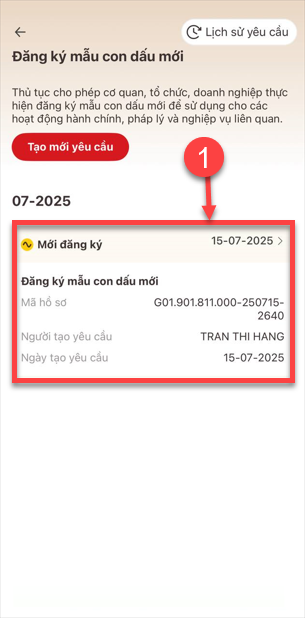 | 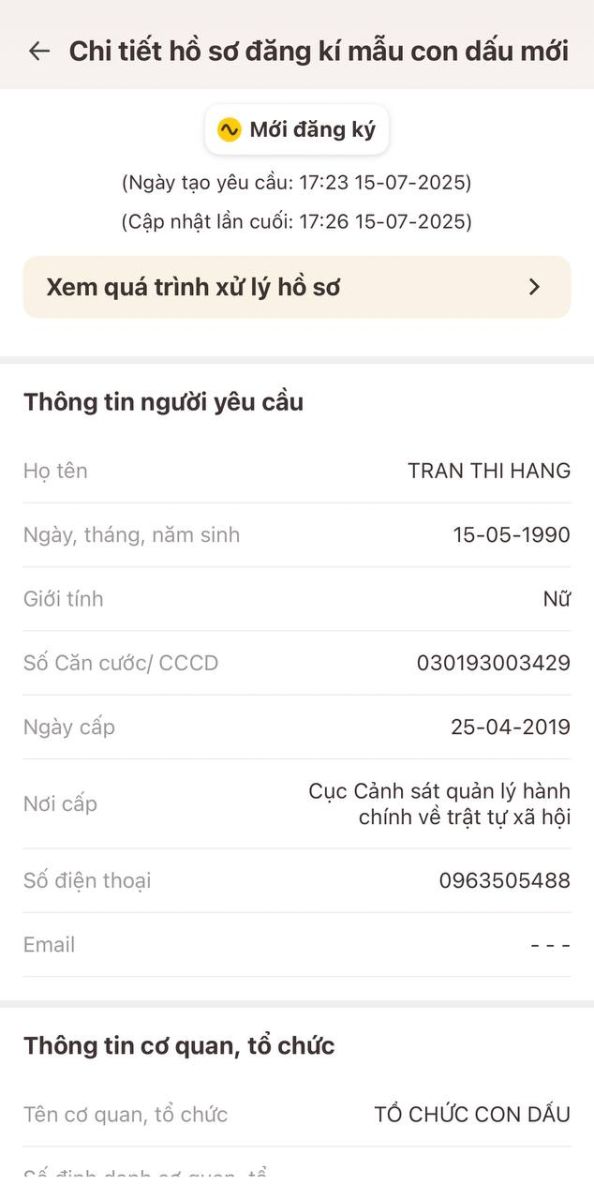 |
Màn chọn bản ghi xem chi tiết | Màn chi tiết hồ sơ |
+ Nhấn Xem quá trình xử lý hồ sơ để theo dõi quá trình xử lý của hồ sơ.
- Bước 5: Lịch sử yêu cầu
+ Nhấn Lịch sử yêu cầu à Màn hình sẽ hiển thị danh sách các yêu cầu đăng ký mẫu con dấu mới
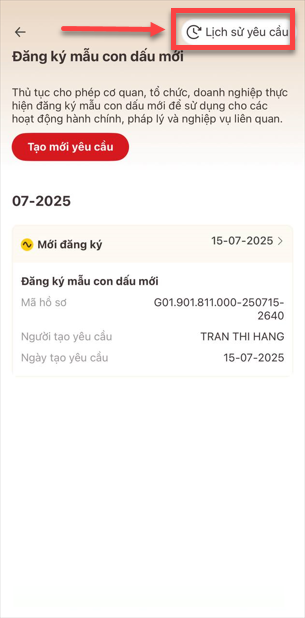 | 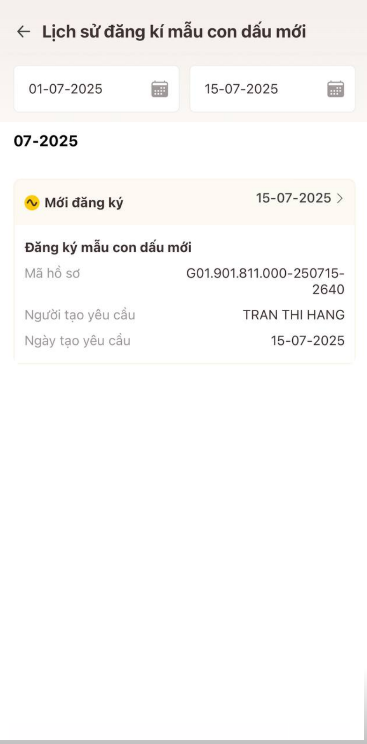 |
Màn chọn xem lịch sử yêu cầu | Màn lịch sử yêu cầu |
+ Lưu ý: Người đại diện sẽ xem được tất cả các yêu cầu đăng ký mẫu con dấu mới do người đại diện và các thành viên tạo. Thành viên chỉ xem được các yêu cầu do chính thành viên đó tạo.